ドキュメント
Cupboard
鍵盤で弾く 4 レーンのビデオ楽器
概要
Cupboard は、サンプラーが音を扱うのと同じやり方で動画を扱う楽器です。動画ファイルを 4 つのレーンのどれかに読み込み、基準の音程と反応する音域を決めて、弾きます。**弾いた鍵盤が再生速度を決め、映像が音についてきます。**逆ではありません。
オーディオ出力から出るのは、その速度で鳴っているクリップ自身の音です。画面のキャンバスに映るのは、鳴っているレーンをすべて重ねた絵で、レーンごとに位置、大きさ、不透明度、そしてクロマキーを持っています。
クイックスタート
動作環境
- macOS Intel は 10.15 以降、Apple Silicon は 11.0 以降。スタンドアロン・AU・VST3
- Windows 版は準備中です
インストール
| 形式 | macOS の置き場所 |
|---|---|
| AU | ~/Library/Audio/Plug-Ins/Components に Cupboard.component |
| VST3 | ~/Library/Audio/Plug-Ins/VST3 に Cupboard.vst3 |
| スタンドアロン | /Applications に Cupboard.app |
インストールしたら DAW を再起動するか、プラグインを再スキャンしてください。
スタンドアロンで音を出す
- アプリを開きます。
- メニューバーの Preferences(⌘,)で、オーディオ出力と MIDI 入力デバイスを選びます。MIDI 入力は最初「なし」になっているため、選ぶまでは MIDI キーボードを弾いても鳴りません。
はじめの一音
- 動画ファイルを、左側のレーンのどれかにドラッグします。空のレーンをクリックしてファイルを選んでも同じです。
- そのレーンのキーゾーン(画面下の鍵盤)で、反応する音域が分かります。
- 鍵盤を弾きます。MIDI キーボードが無ければ、キーゾーンの鍵盤をクリックするか、PC のキーボードの A〜L(Z / X でオクターブ)が使えます。
- 基準の音程は Root で決めます。ここで弾いたときだけ、クリップが録画されたままの速さで鳴ります。高い音ほど速く、低い音ほど遅くなります。
4 つ全部に別々のクリップを入れて、Split を押すと鍵盤を分け合い、Layer を押すと 1 つの音で 4 つが重なります。
パネルの区画
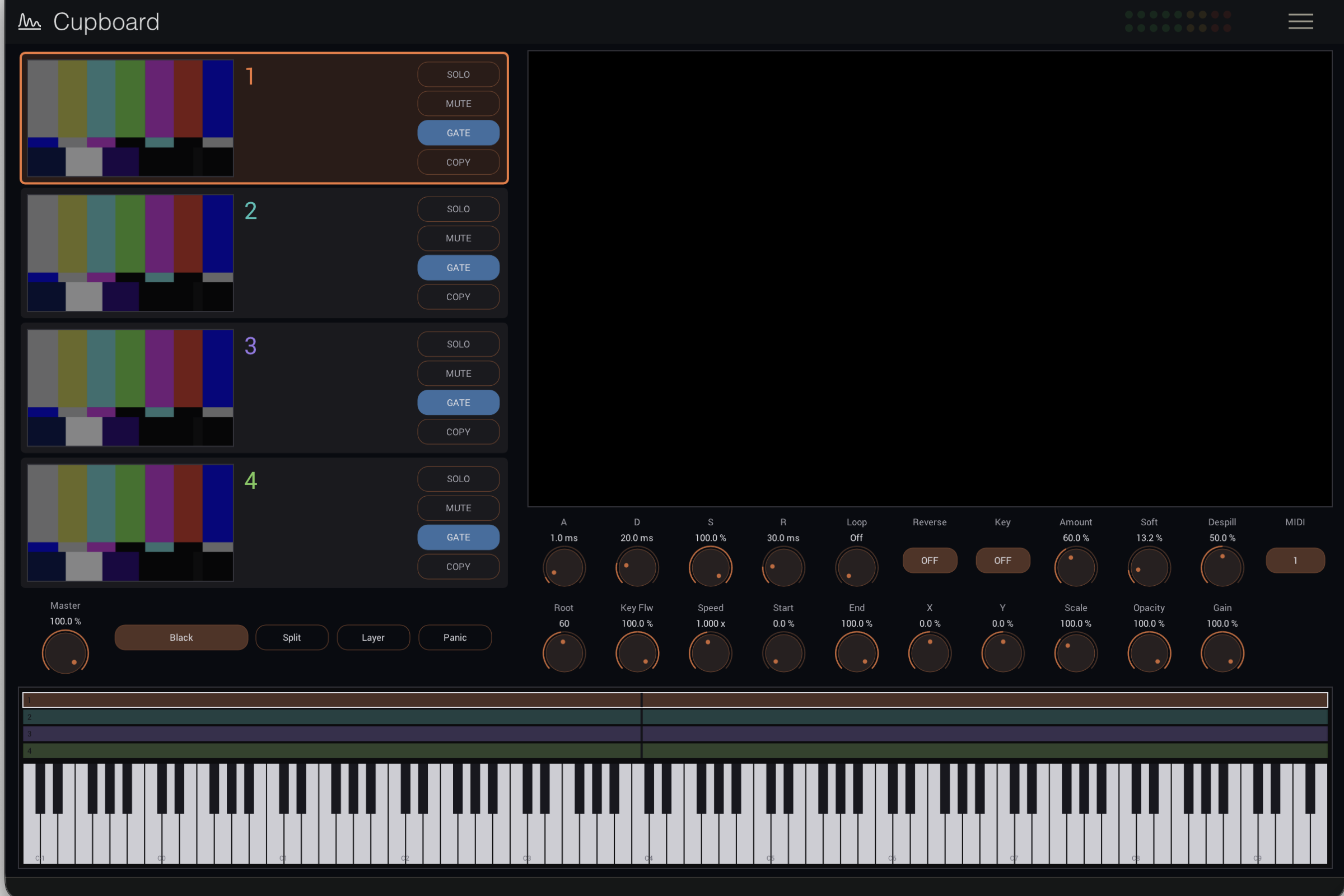
ウィンドウは 1200 × 800 で、大きさは変わりません。≡ メニューのウィンドウ倍率は、描く大きさだけを変えます。
4 つのレーン
レーンはクリックすると選ばれ、キャンバス下の 2 列のコントロールがそのレーンを操作します。つまり**あの 2 列は、いつでも「いま選んでいるレーン」**です。レーンを切り替えると、同じつまみが別のレーンの値を指します。
レーンはそれぞれ MIDI チャンネルを 1 つ持っていて、そのチャンネルに届いたノートに反応します。
キャンバス
鳴っているレーンが、それぞれの位置・大きさ・不透明度で重なります。重なる順番はレーンの順番です。ここに動画をドロップすると、選んでいるレーンに読み込みます。
キャンバスの下地は Canvas で選びます。透明は、映像を後段に送るときに普通に選ぶものです。青 / 緑 / マゼンタは、送った先でもう一度キーイングするとき用です。
クリップと配置
前半がクリップの鳴り方、後半がキャンバス上の置き方です。
Key Flw が 100% なら 1 オクターブで速度が 2 倍になり、0% ではどの鍵盤で弾いても等倍速のままです。映像だけを止めて音程を動かす、ということはできません。画と音はいつも同じ速さで動きます。
Start と End はクリップのどこからどこまでを使うかで、Loop がその終点に着いたときの動きを決めます。
エンベロープ、ループ、キーヤー
A / D / S / R は音と絵の両方に効きます。不透明度がエンベロープに従うので、立ち上がりを長くすれば絵もゆっくり現れます。
Key から右の 4 つがクロマキーです。緑や青の背景で撮った素材を抜いて、下のレーンに重ねるためのものです。色の距離ではなく色味で判定するので、背景の明るさがむらでも抜けます。
順番に触ると早いです。Key を入れて、Amount を被写体が欠け始める手前まで上げ、Soft で輪郭をなじませ、最後に Despill で髪や肩に乗った緑を抜きます。
楽器全体の操作
Split と Layer は、キーゾーンをまとめて引き直すボタンです。Split はクリップの入っているレーンで鍵盤を分け合い、すべてのレーンを Omni にします。Layer は全レーンに鍵盤全域を渡します。どちらも、そのあと手で直せます。
ヘッダとメニュー
画面上端の帯と ≡ メニューは、Hügelton のプラグインすべてに共通です。この製品はプリセットを持たないので、帯にプリセット欄と ▲ / ▼ はなく、メニューにプリセットの項目もありません。
| 場所 | 働き |
|---|---|
| ロゴ(左端) | クリックすると製品情報を開きます |
| レベルメーター | 出力レベルです。上段が左、下段が右チャンネル。一番上の赤は、出力段のリミッタが働いている目安です |
| ≡(右端) | メニューを開きます |
≡ メニュー
- 〈製品名〉について… — バージョンと著作権表示
- 設定 — 製品ごとの設定(その製品の章を参照)
- ウィンドウ倍率 — 75% / 100% / 125% / 150%
- 言語 — 自動 / English / 日本語(日本語を表示できるフォントがある環境のみ)
ヘルプとツールチップ
パネルの部品にポインタを重ねると、その近くに名前と現在の値が、画面下端の帯にその部品が何をするかが表示されます。名前と値の吹き出しは ≡ → 設定 → ツールチップで消せます。
設定(≡ → 設定)
- ツールチップ — ポインタの横に出る、名前と値の吹き出しの表示 / 非表示
キーゾーン
どのレーンがどの音域に反応するかを、鍵盤の形で見て、そのまま直せます。端をドラッグすると伸び縮みし、真ん中をドラッグすると音域ごと動き、鍵盤をクリックすると試聴できます。鳴っている音は、ここで光ります。
下の鍵盤の帯は、選んでいるレーンを弾きます。PC のキーボードの A〜L でも弾けて、Z / X でオクターブが変わります。
プリセットがない理由
Cupboard にはプリセットがありません。これは作りかけだからではなく、そう決めたからです。
パッチは 4 つのクリップを運べません — ファイルの場所は 1 台の機械のものです。そして残るものの多くは、特定のクリップについての数字です。基準の音程、反応する音域、ファイルのどこから鳴らすか。別の素材に当てはめると、それは出発点ではなく単に間違った値になります。
本当に戻ってきてほしいのはセッションのほうで、そちらはクリップごと丸ごと戻ります。DAW ではプロジェクトが持ちます。スタンドアロンは自前で覚えていて、閉じて開き直しても中身はそのままです。
~/Library/Application Support/Hugelton/Cupboard/standalone.state
空の状態から始めたいときは、このファイルを消してください。
素材をまたいで持ち運べるものは、Split と Layer、そしてキャンバスの下地だけです。どれもボタン 1 つです。
MIDI
レーンはそれぞれ MIDI チャンネルを持っているので、同じ CC 番号が、どのチャンネルでも「そのレーンの」パラメーターを指します。チャンネル 1 の CC 24 はチャンネル 1 のレーンの Speed を動かし、チャンネル 2 の CC 24 はチャンネル 2 のレーンの Speed を動かします。Omni のレーンは全チャンネルに反応します。102 個のパラメーターが 128 個の CC に収まるのはこのためです。
CC で動かした値は、パネルには反映されますが、ホストのオートメーションには書き込まれません。
レーンごと — そのレーンのチャンネルに送る
| CC | パラメーター | 備考 |
|---|---|---|
| 20 | Root | 音域全体に対応 |
| 21 | Key Low | 音域の下端 |
| 22 | Key High | 音域の上端 |
| 23 | Key Flw | 0% で音程固定、100% で 1V/oct |
| 24 | Speed | 0.25x〜4x |
| 25 | Start | クリップ内の位置(%) |
| 26 | End | クリップ内の位置(%) |
| 27 | Loop | 0-42 なし、43-85 前方、86-127 往復 |
| 28 | Reverse | 0-63 切、64-127 入 |
| 29 | Note Off | 0-42 最後まで、43-85 離すと停止、86-127 次で停止 |
| 30 | Attack | 0.1〜2000 ms |
| 31 | Decay | 1〜2000 ms |
| 102 | Sustain | 0〜100% |
| 103 | Release | 2〜4000 ms |
| 104 | Gain | 0〜100% |
| 105 | Pan | 64 が中央 |
| 106 | X | 64 が中央 |
| 107 | Y | 64 が中央 |
| 108 | Scale | 5〜300% |
| 109 | Opacity | 0〜100% |
| 110 | Key | 0-63 切、64-127 入 |
| 111 | Key Amount | 1〜150% |
| 112 | Key Soft | 0〜100% |
| 113 | Despill | 0〜100% |
レーンの MIDI チャンネルを変える CC はありません。チャンネルは CC がレーンに届くための経路なので、それを変えられる CC は、自分自身が届かなくなる先へレーンを動かせてしまいます。
楽器全体 — どのチャンネルでも
| CC | パラメーター |
|---|---|
| 7 | Master |
| 114 | Canvas(黒 / 青 / 緑 / マゼンタ / 白 / 透明) |
そのほか
- ノートオン / オフ — ベロシティが、その音の音量を決めます
- CC 64(サステインペダル) — ペダルを踏んでいる間に届いたノートオフを、離すまで保留します。効くのは Gate のレーンです
- CC 120 / 123 — 鳴っている音をすべて止めます
ピッチベンドには対応していません。クリップの速さは弾いた鍵盤で決まるので、ベンドすると音と一緒に絵も滑ります。それが望ましいかどうかは、まだ決めていません。
トラブルシューティング
鍵盤を弾いても鳴らない Preferences(⌘,)で MIDI 入力デバイスが選ばれているか確認してください。最初は「なし」になっています。選ばなくても、キーゾーンの鍵盤と PC のキーボード(A〜L)では鳴ります。
レーンに動画を入れたのに、何も起きない そのレーンのキーゾーンが、弾いている音域に掛かっているか確認してください。Split を押すと、クリップの入っているレーンで鍵盤を分け合います。
音は出るが絵が出ない そのレーンの Opacity と Scale を確認してください。キャンバスの外へ出ていることもあります(X / Y)。音しか入っていないファイルの場合は、レーンにその旨が出ます。
グリーンバックを抜くと被写体まで消える Key Amount を下げてください。上げるほど広い範囲が透明になります。輪郭のギザギザは Key Soft、縁に残る緑は Despill です。
DAW に Cupboard が出てこない 置き場所を確認して、DAW を再起動するかプラグインを再スキャンしてください。
変更履歴
0.1.0
初版。
ライセンス
本ソフトウェア、そのソースコード、意匠、文書および付属物は Hügelton Instruments の専有物です。オープンソースではありません。
Hügelton Instruments から直接、または販売ストアを通じて配布されたバイナリを入手された方(購入された方、ベータテストに参加された方、無料で提供されている製品を入手された方)には、そのバイナリを導入して使用する、譲渡できない個人の使用許諾が与えられます。この許諾にソースコードの権利は含まれず、バイナリを再配布する権利も含まれません。
本ソフトウェアは無保証で提供されます。
第三者のコンポーネント
本ソフトウェアには、それぞれのライセンスに従う第三者のコードと書体が含まれています。
| コンポーネント | 用途 |
|---|---|
| iPlug2 / Cockos WDL | プラグインの骨組み |
| Steinberg VST3 SDK | VST3 形式 |
| NanoVG / NanoSVG / MetalNanoVG / fontstash | 画面の描画 |
| RtAudio / RtMidi | スタンドアロンの音声と MIDI |
| libpng / zlib / STB | 画像と書体の読み込み |
| Yoga | レイアウト |
| Khronos OpenGL 宣言(glad) | OpenGL |
| nlohmann/json | 設定ファイル |
| Roboto | 本文の書体(Apache-2.0) |
アイコンの書体 Fukiai は Hügelton Instruments が自社で描いたもので、製品のバンドルに同梱されますが、製品の外での使用は許諾されません。
ライセンスの全文は、お手元のプラグインの中に入っています。
<製品名>.vst3/Contents/Resources/LICENSE.txt
macOS では、プラグインを右クリックして パッケージの内容を表示 で開けます。.component と .app にも同じものが入っています。この章は同じ内容を読みやすくしたもので、全文の代わりではありません。