ドキュメント
Nikolator
テスラコイル・シミュレータ
概要
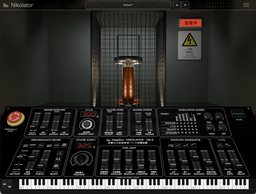
Nikolator は、テスラコイルを楽器として演奏するためのソフトウェア音源です。録音した音は使っていません。鍵盤を弾くとコイルが放電を繰り返し、その繰り返しの速さが音程になります。聞こえる音は、放電が空気を熱して膨らませる様子と、それが部屋を伝わってマイクに届くまでを計算して作っています。
そのためパネルの部品も、一般的なシンセサイザーの「波形」や「音量」ではなく、コイルと放電そのものを操作するものが中心です。電圧を上げれば放電が強くなり、放電路を太くすれば音が暗くなります。
クイックスタート
動作環境
- macOS Intel は 10.15 以降、Apple Silicon は 11.0 以降。スタンドアロン・AU・VST3
- Windows 10(64 ビット)以降。VST3 のみ(スタンドアロン版はありません)
インストール
| 形式 | macOS の置き場所 |
|---|---|
| AU | ~/Library/Audio/Plug-Ins/Components に Nikolator.component |
| VST3 | ~/Library/Audio/Plug-Ins/VST3 に Nikolator.vst3 |
| スタンドアロン | /Applications に Nikolator.app |
Windows では Nikolator.vst3 フォルダごと C:\Program Files\Common Files\VST3\ にコピーします。この Windows 版は署名していないため、初回に SmartScreen の警告が出ることがあります。インストールしたら DAW を再起動するか、プラグインを再スキャンしてください。
スタンドアロンで音を出す
- アプリを開きます。
- メニューバーの Preferences(⌘,)で、オーディオ出力と MIDI 入力デバイスを選びます。MIDI 入力は最初「なし」になっているため、選ぶまでは MIDI キーボードを弾いても鳴りません。
- MIDI キーボードが無い場合は、画面の鍵盤で演奏できます。
スタンドアロンには、音色を保存してくれるプロジェクトがありません。気に入った音は ≡ → プリセット → プリセットを別名で保存… で残してください。
はじめの一音
プリセット欄から好きなプリセットを選んで鍵盤を弾いてください。下段の大きなつまみ BUS VOLTAGE(電圧)を上げると放電が強く、下げると弱くなります。
パネルの区画
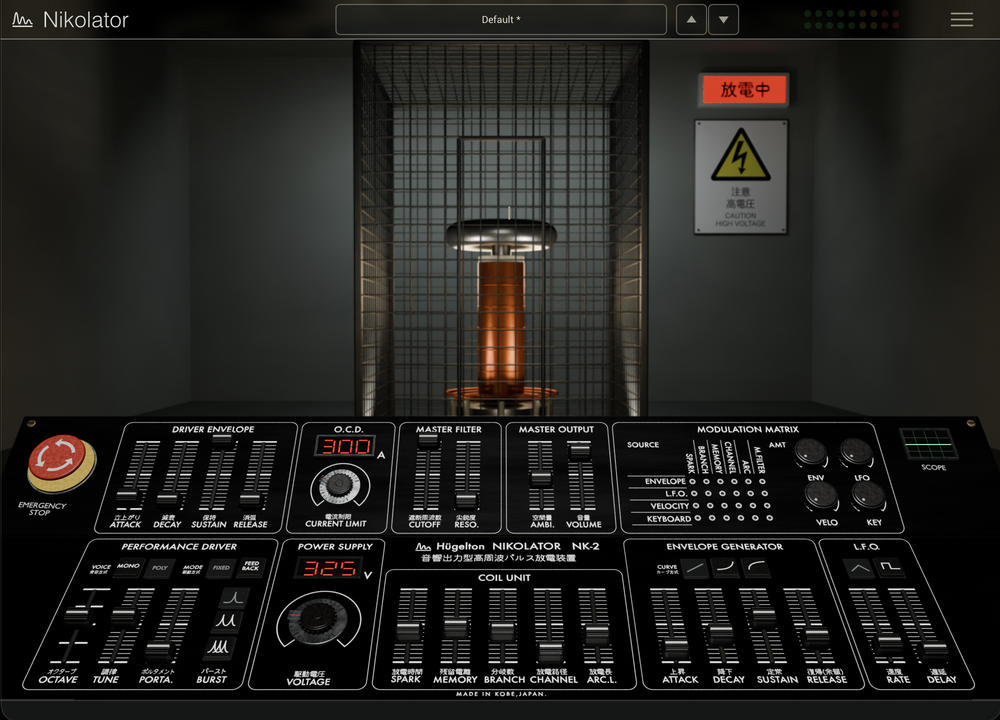
パネルは上段と下段の 2 段です。各区画をクリックすると、その説明に移ります。
タワー
ウィンドウの上半分に広がっているのは操作する場所ではなく、いま鳴っているものを見る場所です。ケージの中のコイルが放電し、稲妻は音と同じエンベロープで動きます。稲妻の伸びる長さも、いま鳴っている放電の長さそのものです。画面に出ているものが、そのまま鳴っているものです。
右側の放電中ランプとウィンドウ上端の帯も、同じ光で明るくなります。画面全体を見ていなくても、視界の端で動いていることが分かります。
音量補正
パネルの印字は NORMALIZE です。
- PITCH NORMALIZE — 高い音を下げて、鍵盤全体の音量をそろえます。0〜100%、初期値 0%。0% で本来のコイルの音になります
- メーター — PITCH NORMALIZE の値をパーセントで表示します
効き方は二段です。まず音ごとにオン時間を短くし、それでも残った差を出力でそろえます。
1.1.0 beta 5 より前は、このつまみとメーターは CURRENT LIMIT のものでした。CURRENT LIMIT は ≡ → 設定 に移っています。
電源
- BUS VOLTAGE — ブリッジ電圧を調整します。高くするほど、放電が強くなります。200〜800 V、初期値 325 V。動かしても段がつかないよう、なめらかに追従します
上げると、音が大きくなり、低域が増えて太くなります。
- メーター — BUS VOLTAGE の値をボルトで表示します
ドライバー
パネルの PERFORMANCE DRIVER の区画です。コイルの駆動のしかたと、演奏の設定が並んでいます。
- MODE(FIXED / FEEDBACK)— 固定周波数駆動と、一次側フィードバック駆動を切り替えます。FEEDBACK のほうが少し大きく、はっきり暗く鳴ります。初期値は FIXED。このスイッチはオートメーションでは動かせません
- BURST(PULSE / DOUBLE / CLUSTER)— 1 回の放電イベントに含まれるサブパルスの数を、1 / 2 / 3 から選びます。波形を選ぶものではありません。エネルギーの総量はほぼ変わらず、時間の刻み方だけが変わります。いちばん明るいのが PULSE、いちばん大きく暗いのが DOUBLE で、CLUSTER はその中間です。DOUBLE と CLUSTER は 2 発目以降が「放電路が冷え始めたところ」に当たるので、効き方が MEMORY によって変わります。初期値は PULSE。ホストでは Oscillator という名前で表示されます
- VOICE(MONO / POLY)— モノとポリを切り替えます。POLY では 8 音まで同時に鳴ります。MONO では後から弾いた音が優先されます。初期値は POLY
- OCTAVE — オクターブ単位でトランスポーズします。−2〜+2 の 5 段階
- TUNE — セント単位でチューニングを微調整します。±100 セント、初期値 0
- PORTA — 音から音へ移るときに、音程が滑る時間(ポルタメント)です。POLY でも効き、和音でも直前に弾いた音から滑ります。0〜2000 ms、初期値 0
ドライブエンベロープ
コイルへ送るエネルギーの時間変化です。音量のエンベロープではなく、放電そのものの強さを動かします。パネルでは DRIVER ENVELOPE です。
- ATTACK — 0〜2000 ms、初期値 8 ms
- DECAY — 0〜4000 ms、初期値 0。0 にするとディケイの段そのものが無くなります
- SUSTAIN — 0〜100 %、初期値 100 %
- RELEASE — 0〜4000 ms、初期値 0
リリースの初期値が 0 なのは、本物のコイルは電力を切ると放電もすぐ止まるからです。余韻は、放電路が冷えていく音と部屋の響きが自然に作ってくれます。ゲートのように鳴らしたいときは、ATTACK 0・DECAY 0・SUSTAIN 100 %・RELEASE 1 ms にします。
コイルユニット
放電路(プラズマ)の性質です。後段の音作りではなく、放電そのものの物理量を変えます。
- SPARK — 1 回のバーストで、インタラプタがオンになる時間を調整します。上げるほど音が大きく、暗く、太くなります。表示は 0〜100、初期値 30
- MEMORY — バーストとバーストのあいだに、電離状態が残る時間を調整します。放電のたびに新しく空気を割るか、前の放電の通り道を使い回すかが変わります。違いは音量や明るさよりも、アタックや手ざわりに出ます。0〜100 %、初期値 35 %
- BRANCH — 放電の分岐数を調整します。分岐が多いほど、音が鋭くなります。0〜100 %、初期値 30 %
- CHANNEL — 放電路の太さを調整します。太いほど、音が暗くなります。0〜100 %、初期値 0 %
- ARC LENGTH — ストリーマの長さを調整します。伸ばしていくと、1.5 m あたりまでは音が大きく暗くなり、そこから先は小さく明るくなっていきます。短くするほど音は小さくなります。0.05〜3.0 m、初期値 0.75 m
CHANNEL で音が暗くなるのは、太い音源は高い音をうまく放射できないためです。結果として、このつまみはフィルターのように働きます。
フィルターと出力
パネルの MASTER FILTER と MASTER OUTPUT の区画です。
- CUTOFF — 真空管のローパスフィルターのカットオフ周波数を調整します。12 Hz〜16 kHz、初期値 16 kHz(全開)。ホストのオートメーションや ≡ メニューでは
Cutoffと表記されます - RESO. — フィルターのレゾナンスを調整します。0〜100 %、初期値 0 %。ホストでは
Resonance - AMBI. — 部屋の響きのレベルを調整します。0〜100 %、初期値 35 %。ホストでは
Ambience - VOLUME — マスターの出力レベルです。−48〜+12 dB、初期値 0 dB。ホストでは
Master
Filter Drive(真空管のドライブ量、0.2〜4.0、初期値 0.2)は、パネルには無く、ホストのパラメーター一覧と Mod Wheel(≡ → 設定)から操作します。
初期値では、フィルターは音に何もしない状態になっています。
モジュレーションエンベロープ
モジュレーションマトリクス専用のエンベロープです。これだけでは音は変わらず、マトリクスでつないだ先を動かします。パネルでは ENVELOPE GENERATOR です。
- CURVE(LOG / LIN / EXP)— 各段の時間を変えずに、変化のしかただけを変えます。EXP はゆっくり始まって速く終わり、LOG はその逆です。初期値は LIN
- ATTACK — 0〜2000 ms、初期値 5 ms
- DECAY — 1〜4000 ms、初期値 250 ms
- SUSTAIN — 0〜100 %、初期値 50 %
- RELEASE — 1〜4000 ms、初期値 200 ms
LFO
周期的に変化するモジュレーション源です。全ボイスで共通で、無音から弾き始めると周期の頭から動き出します。
- 波形(TRI / SQR)— 三角波と矩形波を選びます。初期値は TRI
- RATE — LFO の速さです。0.05〜12 Hz、初期値 1 Hz
- DELAY — 弾き始めてから LFO がフェードインするまでの遅延時間です。0〜4000 ms、初期値 0
モジュレーションマトリクス
4 つのモジュレーション源を、6 つの行き先へつなぐピンの格子です。
| 源 | 何か |
|---|---|
| EG | モジュレーションエンベロープ |
| LFO | LFO |
| VELOCITY | 鍵盤を弾いた強さ |
| KEYBOARD | 弾いた音の高さ(キートラック) |
| 行き先 | 動かすもの |
|---|---|
| SPARK / BRANCH / MEMORY / CHANNEL / ARC | コイルユニットの同じ名前のつまみ(ARC は ARC LENGTH) |
| CUTOFF | フィルターと出力の CUTOFF |
- ピン — クリックするたびに OFF / ON / INV(反転)を切り替えます。右クリックで OFF に戻ります
- ENV / LFO / VELO / KEY のつまみ — その行のモジュレーションの深さを調整します。0〜100 %、初期値 0 %
同じ行き先に複数の源をつなぐと足し合わされ、上限で止まります。
非常停止
放電をすべて止めます。鳴っている音も、部屋の残響も、その場で消えます。
止めている間は新しい音を一切鳴らしません。これがミュートとの違いです。解除しても、止める前の音は戻りません。このスイッチはオートメーションでは動かせません(MIDI の CC 3 では操作できます)。
ヘッダーとメニュー
画面上端の帯と ≡ メニューは、Hügelton のプラグインすべてに共通です。
| 場所 | 働き |
|---|---|
| ロゴ(左端) | クリックすると製品情報を開きます |
| プリセット欄(中央) | クリックするとプリセットの一覧を開きます。「カテゴリ: 名前」の形のプリセットはカテゴリごとにまとまります。読み込んだあとに音を変えると、名前の後ろに * が付きます |
| ▲ / ▼(プリセット欄の右) | 前 / 次のプリセットに移ります。端で止まり、反対側には回りません |
| レベルメーター | 出力レベルです。上段が左、下段が右チャンネル。一番上の赤は、出力段のリミッターが働いている目安です |
| ≡(右端) | メニューを開きます |
≡ メニュー
- 〈製品名〉について… — バージョンと著作権表示
- プリセット — プリセットを別名で保存… / プリセットを読み込む… / プリセットフォルダを開く
- 設定 — 製品ごとの設定(その製品の章を参照)
- バーチャルキーボード — 画面の鍵盤の表示 / 非表示(鍵盤を持たない製品のみ)
- ウィンドウ倍率 — 75% / 100% / 125% / 150%
- 言語 — 自動 / English / 日本語(日本語を表示できるフォントがある環境のみ)
ヘルプとツールチップ
パネルの部品にポインタを重ねると、その近くに名前と現在の値が、画面下端の帯にその部品が何をするかが表示されます。鍵盤の帯には名前と値の吹き出しを出しません。吹き出しが、弾いている手を隠してしまうためです。
設定(≡ → 設定)
| 項目 | 内容 |
|---|---|
| Pitch Bend Range | ピッチベンドの幅。±1〜±24 半音(初期値 ±2) |
| Current Limit | 一次電流の上限(OCD)。50 / 100 / 150 / 200 / 300 / 400 / 600 / 1000 A から選びます(初期値 300 A)。電流がこれを超えている間、コイルが一時的に休みます。プリセットがこれ以外の値を持っていると、「820 A (this preset)」のようにその値が出ます |
| Mod Wheel | モジュレーションホイール(CC 1)で動かすパラメーター。初期値は LFO Amount。ほかに Spark / Memory / Branch / Channel / Arc Length / Cutoff / Resonance / Filter Drive / Bus Voltage / Ambience から選べます |
Current Limit を下げていくと、あるところから効き始めます。そこから下では音が小さくなり、途切れ途切れに鳴るようになります。プリセット Arc: Current Starved は、この鳴り方を使っています。
プリセット
製品に付属するプリセット(ファクトリープリセット)は、プリセット欄の一覧に並びます。≡ → プリセット → プリセットを別名で保存… で、今の音を自分のプリセットとして保存できます。自分のプリセットは一覧の後半に並びます。
保存先:
| OS | 場所 |
|---|---|
| macOS | ~/Library/Audio/Presets/Hugelton/<製品名>/ |
| Windows | %LOCALAPPDATA%\Hugelton\<製品名>\Presets\ |
≡ → プリセット → プリセットフォルダを開く で、この場所を Finder / エクスプローラーで開けます。ほかの人から受け取ったプリセットは プリセットを読み込む… で取り込めます。
一覧の最後の プリセットを初期化 は、すべてのパラメーターを初期値に戻します。
鍵盤
画面の下端には、いつも鍵盤が出ています。MIDI キーボードが無くても、これで演奏できます。
| 場所 | 操作 |
|---|---|
| 鍵盤 | クリックで発音。鍵の手前ほど強く、奥ほど弱く鳴ります。一番奥でも最大の 3 分の 1 ほどの強さは出るので、無音にはなりません。ドラッグでグリッサンド |
| マウスホイール(鍵盤の上で) | 音域を 1 オクターブずつ移動 |
| ピッチベンド(左端の縦の帯) | 上下にドラッグ。離すと中央に戻ります |
| モジュレーションホイール(その右) | 上下にドラッグ(MIDI CC 1)。離しても位置は保たれます |
MIDI キーボードやホストのトラックから届いた音でも、同じ鍵が光ります。
MIDI
| CC | 操作するもの |
|---|---|
| 1 | 設定で選んだパラメーター(初期値は LFO Amount) |
| 3 | 非常停止(64 以上で停止) |
| 5 | Portamento |
| 7 | 音量 |
| 71 | Resonance |
| 74 | Cutoff |
ほかに、ノートオン / オフ(ベロシティはモジュレーション源になります)、ピッチベンド、CC 64(サステインペダル)、CC 120 / 123(オールサウンドオフ / オールノートオフ)に対応しています。
MIDI コントローラーで動かした値は、パネルには反映されますが、ホストのオートメーションには書き込まれません。
トラブルシューティング
スタンドアロンで鍵盤を弾いても鳴らない Preferences(⌘,)で MIDI 入力デバイスが選ばれているか確認してください。最初は「なし」になっています。
何を弾いても鳴らない 非常停止が STOP になっていないか確認してください。止めている間は新しい音を鳴らしません。
DAW に Nikolator が出てこない 置き場所を確認して、DAW を再起動するかプラグインを再スキャンしてください。
変更履歴
1.0.0
初版。
利用条件
本ソフトウェアと、同梱されるプリセット、画像、音、書体、文書を含む一切のアセットは、Hügelton Instruments の著作物です。著作権は Hügelton Instruments に帰属し、オープンソースではありません。
購入した方、およびベータテストに参加した方には、本ソフトウェアを自分の機材にインストールして使用する、譲渡できない個人の権利が与えられます。与えられるのはそれだけです。
次のことを固く禁じます。
- リバースエンジニアリング、逆コンパイル、逆アセンブル、解析
- 再配布。有償・無償、全部・一部を問いません
- 転売、貸与、譲渡
- 同梱のアセット(画像、音、プリセット、書体、文書)を取り出して、本ソフトウェアの外で使うこと
- 認証や保護のしくみを回避すること
本ソフトウェアは、いまの状態のままお渡しします。動作や結果についての保証はありません。