ドキュメント
Trix
1973 年のリズムマシンを回路から再構築したリズム音源
概要
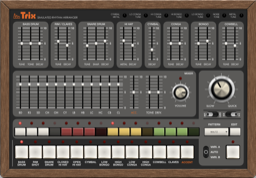
Trix は、1973 年の国産リズムマシンを実機と回路図から解析し、その仕組みをソフトウェアとして作り直したリズム音源です。サンプルは使っていません。12 のボイス — バスドラム、リムショット、スネア、クローズ / オープンハイハット、シンバル、コンガ 2 つ、ボンゴ 2 つ、カウベル、クラベス — は、どれも元の電子回路をもとにしたモデルで、鳴らすたびに合成しています。
リズムは内蔵のシーケンサーで組みます。工場出荷の 24 のリズム(WALTZ、BOSSA NOVA、ROCK 1〜6、SHUFFLE など)と、自分で作る 8 つの USER スロットの、合わせて 32 のパターンを持ちます。
クイックスタート
動作環境
- macOS 11.0 以降。Intel・Apple Silicon とも。スタンドアロン・AU・VST3
- Windows 10(64 ビット)以降。VST3 のみ(スタンドアロン版はありません)
インストール
| 形式 | macOS の置き場所 |
|---|---|
| AU | ~/Library/Audio/Plug-Ins/Components に Trix.component |
| VST3 | ~/Library/Audio/Plug-Ins/VST3 に Trix.vst3 |
| スタンドアロン | /Applications に Trix.app |
Windows では Trix.vst3 フォルダごと C:\Program Files\Common Files\VST3\ にコピーします。この版は署名していないため、初回に SmartScreen の警告が出ることがあります。インストールしたら DAW を再起動するか、プラグインを再スキャンしてください。
スタンドアロンで音を出す
- アプリを開きます。
- メニューバーの Preferences(⌘,)で、オーディオ出力を選びます。MIDI キーボードや外部の MIDI クロックを使うときは、MIDI 入力デバイスも選びます(最初は「なし」になっています)。
- パッドをクリックすると、その楽器が鳴ります。スタート / ストップでシーケンサーが動きます。MIDI 機器が無くても演奏できます。
スタンドアロンでは、アプリを終了すると、打ち込んだパターンと音作りは残りません。 DAW で使うときはプロジェクトに保存されます。
スタンドアロンで作ったパターンを残すには、EDIT で開くパターンエディタの保存棚に、ファイルとして保存してください(下の「パターンを保存する」)。
はじめの一音
- PATTERN で工場出荷のリズム(たとえば BOSSA NOVA)を選びます。
- START / STOP を押すと鳴り始めます。TEMPO で速さを変えます。
- フェーダーを動かして、ボイスの音を変えてみてください。
パネルの区画
各区画をクリックすると、その説明に移ります。
ボイス
12 のボイスの音を作るフェーダーです。いくつかのボイスは元の機械と同じく回路を共有していて、1 本のフェーダーが 2 つのボイスに効きます(リムショットとクラベス、2 つのコンガ、2 つのボンゴ、2 つのハイハット)。
サービストリム
元の機械では、工場や修理のときに調整する半固定抵抗だった部分です。回路を共有しているボイスの組を、個別にずらすのに使います(たとえばロウコンガとハイコンガの音程差を広げる)。ふだんは触らなくても構いません。
ミキサー
ボイスごとの音量と、左右の定位です。
出力
アクセントの強さと、楽器全体の音色・歪み・音量です。Output Drive は出力段をどれだけ追い込むかで、上げるほど飽和して太くなります。CLIP が点いたら、出力が飽和しています。
テンポとクロック
CLOCK が INT. のとき、シーケンサーは TEMPO の速さ(40-240 BPM)で動きます。DAW に追従する設定のときは、DAW のテンポに従います。EXT. にすると、受信した MIDI クロックに合わせて進みます。
拍子(4/4 · 3/4)はパターンごとに保存されます。工場出荷のワルツ系のリズムは 3/4 で始まります。
シーケンサー
打ち込み
- 楽器パッドを押すと、そのボイスが鳴り、ステップボタンで編集するトラックに選ばれます。13 番目のパッドはアクセントのトラックです。
- ステップボタンで、そのトラックの 16 ステップを打ち込みます。
- 別のパッドを押して、次のボイスを打ち込みます。
バリエーション
1 つのパターンは A と B の 2 つのバリエーションを持ちます。VARI. レバーで A、B、または交互に鳴らす AUTO を選びます。上下のランプが、いま鳴っているバリエーションを示します。
パターンエディタ
EDIT を押すと、全トラックと全ステップを一覧で編集できるエディタが開きます。パターンの長さ、バリエーション、そしてパターンの保存棚もここで扱います。
パターンを保存する
パターンは DAW のプロジェクトに保存されます。プロジェクトとは別にファイルとして残したいとき(スタンドアロンで作ったときなど)は、パターンエディタの保存棚に保存します。
| OS | 保存先 |
|---|---|
| macOS | ~/Library/Application Support/Hugelton/Trix/Patterns |
| Windows | %LOCALAPPDATA%\Hugelton\Trix\Patterns |
1.x で保存したパターンの古いフォルダも、そのまま一覧に出ます。
メニュー
メニューと製品情報
フェイスプレートのメニューボタンを押すと、メニューが開きます。フェイスプレートに印刷されたロゴをクリックすると、製品情報が開きます。
- 〈製品名〉について… — バージョンと著作権表示
- 設定 — 製品ごとの設定(下の「設定」を参照)
- ウィンドウ倍率 — 75% / 100% / 125% / 150%
- 言語 — 自動 / English / 日本語(日本語を表示できるフォントがある環境のみ)
ヘルプとツールチップ
部品にポインタを重ねると、その近くに名前と今の状態が、画面下端の帯にその部品が何をするかが表示されます。パッドやステップボタン、ランプにも出ます。
設定(CONFIG → 設定)
| 項目 | 内容 |
|---|---|
| MIDI Channel | MIDI を受けるチャンネル。OMNI(全チャンネル)か 1〜16。初期値は OMNI |
| Follow DAW Transport | DAW の再生・停止、テンポ、ソングポジションにシーケンサーを従わせます(MIDI の CC 2 でも切り替えられます) |
| Follow MIDI Transport | MIDI の Start / Continue / Stop でシーケンサーを動かします |
| Tooltips | ポインタのそばの吹き出しを出すかどうか。Hügelton のプラグイン全部に共通の設定です |
ウィンドウの大きさは、エディタの角をドラッグしても変えられます(75 / 100 / 125 / 150% に揃います)。
MIDI
ノート
| ノート | ボイス | ノート | ボイス |
|---|---|---|---|
| 36 | バスドラム | 56 | カウベル |
| 37 | リムショット | 60 | ハイボンゴ |
| 38 | スネア | 61 | ロウボンゴ |
| 42 | クローズハイハット | 63 | ハイコンガ |
| 46 | オープンハイハット | 64 | ロウコンガ |
| 47 | アクセント | 75 | クラベス |
| 49 | シンバル |
コントロールチェンジ
56 のパラメーターすべてが、MIDI 規格で用途の決まっていない CC に割り当てられています。一覧は製品に付属の MIDI_CC.txt にあります。チャンネルは CONFIG → 設定 → MIDI Channel で選びます。
MIDI コントローラーで動かした値は、パネルには反映されますが、DAW のオートメーションには書き込まれません。DAW では、DAW 自身のオートメーションや MIDI ラーンを使うほうが確実です。
クロックとトランスポート
CLOCK が EXT. のとき、MIDI クロック(F8)に合わせて進みます。Follow MIDI Transport がオンなら、Start / Continue / Stop(FA / FB / FC)でシーケンサーが動きます。
音色のプリセット
音色だけのプリセットが 8 つあり、DAW のプリセット(プログラム)の一覧から選べます。パターンは含まないので、選んでも打ち込んだリズムは変わりません。
トラブルシューティング
スタンドアロンで MIDI キーボードを弾いても鳴らない Preferences(⌘,)で MIDI 入力デバイスが選ばれているか確認してください。最初は「なし」になっています。CONFIG → 設定 → MIDI Channel が送信側のチャンネルと合っているかも確認してください。
START / STOP を押しても動かない CLOCK が EXT. になっていないか確認してください。EXT. では MIDI クロックが来るまで進みません。
スタンドアロンを閉じたらパターンが消えた スタンドアロンは、終了時にパターンを残しません。パターンエディタの保存棚にファイルとして保存してください。
Trix が DAW に出てこない 置き場所を確認して、DAW を再起動するかプラグインを再スキャンしてください。
変更履歴
1.3.0 — 2026-09-08
Hügelton の共通ライブラリに載せ替えました。音、シーケンサー、パターンの形式、パラメーターの番号、MIDI CC の割り当ては変わっていません。1.x で保存したセッションとパターンファイルは、これまでどおり読み込めます。
- メニューが OS のものになりました。 フェイスプレート右上の CONFIG ボタンは今までと同じ場所にあり、同じように押せますが、開くメニューが Trix 自身の描いたものからお使いのコンピュータのものに変わりました。今の設定にチェックが付き、キーボードでも操作できます。項目は About、設定(MIDI チャンネル、DAW のトランスポートに追従、MIDI のトランスポートに追従、吹き出し)、ウィンドウの大きさ、言語です。フェイスプレートに彫られたロゴを押しても About が開きます。
- DAW のトランスポートに追従が、パラメーター(MIDI CC 2)に加えて、設定の中からも切り替えられるようになりました。
- フェイスプレートの下にヘルプ行。 つまみやボタンにポインタを乗せると、それが何をするかを一文で表示します。日本語と英語に対応していて、日本語を描ける書体がある環境では CONFIG メニューに言語の項目が出ます。
- すべてのコントロールに吹き出し。 名前と今の値がポインタに付いて動きます。フェーダーを動かしている間はその場に留まります。スイッチ、ランプ、パッド、ステップボタンにも付きました。
- パターンの保存先が
~/Library/Application Support/Hugelton/Trix/Patterns(Windows は%LOCALAPPDATA%\Hugelton\Trix\Patterns)になりました。Hügelton の全製品が共有する場所です。古い場所も読み続けるので、保存済みのパターンが LOAD の一覧から消えることはありません。これから保存するものは新しい場所に入ります。 - Windows 版が書体を持つようになりました。 数字の表示、吹き出し、ヘルプ行が macOS と同じように描かれます。
2026-08-24
- バリエーション切り替えの両脇に A/B の確認ランプを追加。AUTO は再生中のバリエーションに追従します。
- 外部 MIDI クロックとリアルタイムのトランスポート制御を分離しました。CLOCK ONLY は START/STOP を手動または DAW にまかせ、FOLLOW は FA / FB / FC と最初の F8 に反応します。
- DAW のトランスポートへの追従、ミキサーのパン、CONFIG パネルを追加しました。
利用条件
本ソフトウェアと、同梱されるプリセット、画像、音、書体、文書を含む一切のアセットは、Hügelton Instruments の著作物です。著作権は Hügelton Instruments に帰属し、オープンソースではありません。
購入した方、およびベータテストに参加した方には、本ソフトウェアを自分の機材にインストールして使用する、譲渡できない個人の権利が与えられます。与えられるのはそれだけです。
次のことを固く禁じます。
- リバースエンジニアリング、逆コンパイル、逆アセンブル、解析
- 再配布。有償・無償、全部・一部を問いません
- 転売、貸与、譲渡
- 同梱のアセット(画像、音、プリセット、書体、文書)を取り出して、本ソフトウェアの外で使うこと
- 認証や保護のしくみを回避すること
本ソフトウェアは、いまの状態のままお渡しします。動作や結果についての保証はありません。